Alguém vê que acabou o café e avisa no grupo da família. A mensagem some no meio da conversa, a lista de papel ficou na geladeira e, no mercado, ninguém sabe ao certo o que falta.
Neste guia você monta uma lista de compras só da casa, que todos veem e editam: cada um adiciona o que acabou, e quem está no mercado marca o que já pegou. Funciona na web e no app do iPhone.
Passo a passo
Chame quem mora com você
A lista de compras é do lar: todas as pessoas da casa que têm conta no app veem e editam a mesma lista. Para chamar alguém, o dono do lar abre Membros e toca em Convidar, ao lado da pessoa. Se ela ainda não está em Membros, toque antes em Adicionar pessoa.
Adicione o que acabou
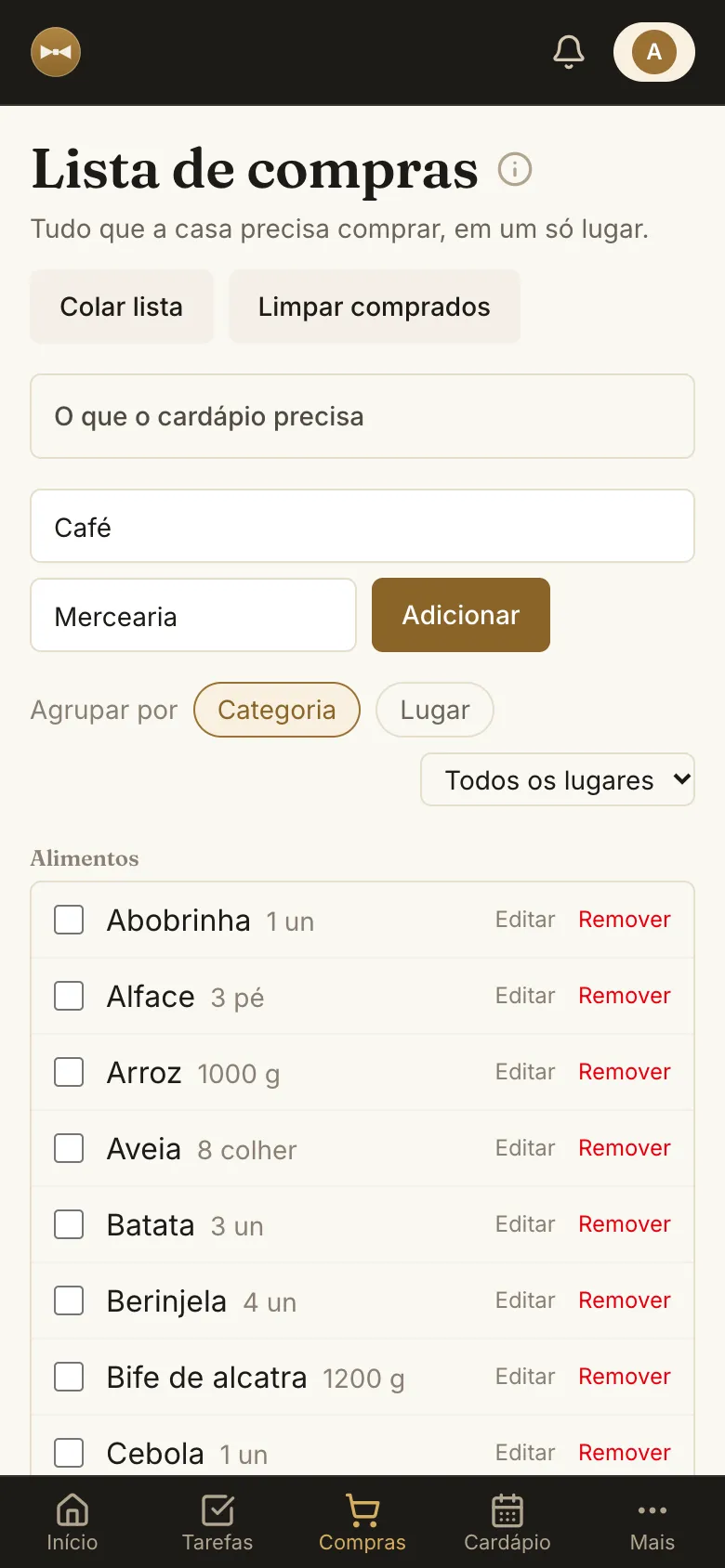
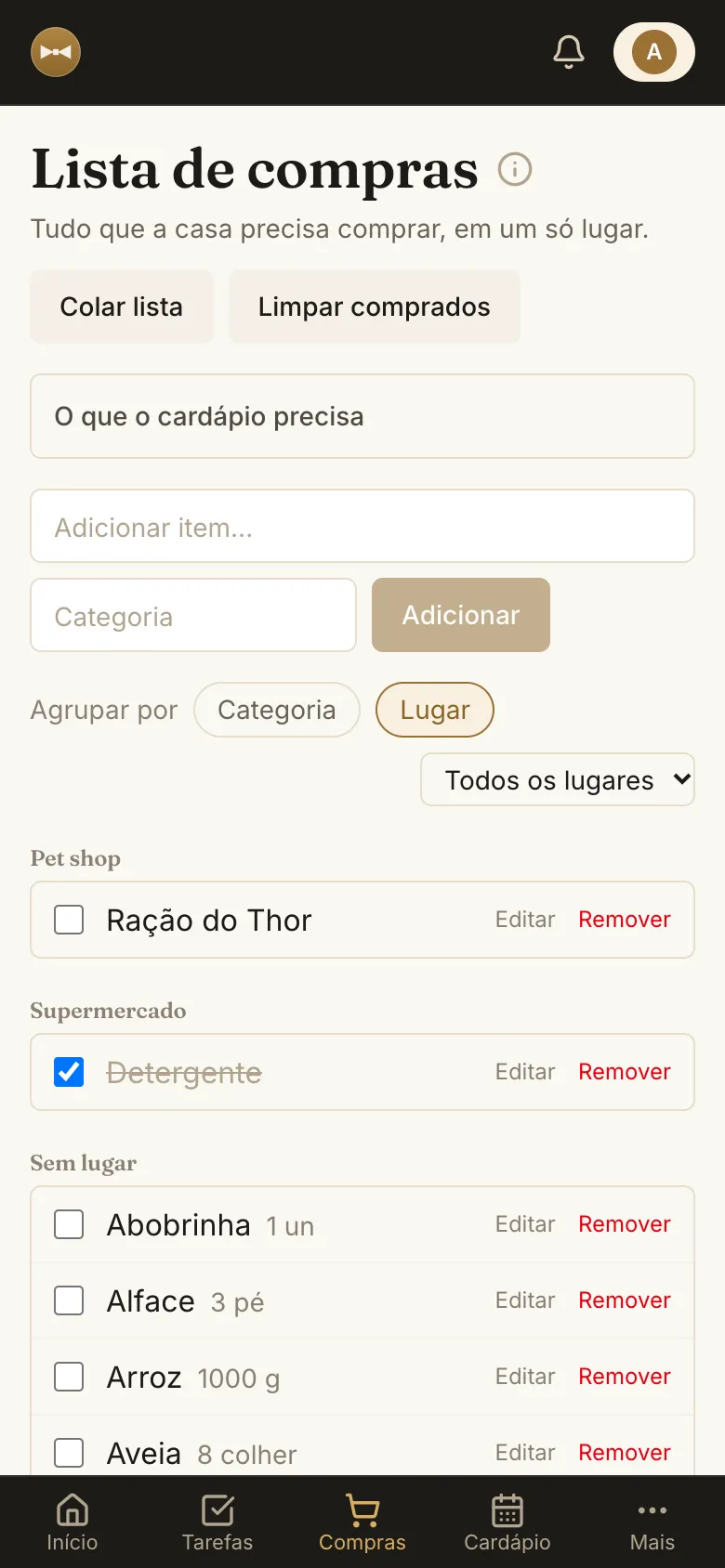
Em Lista de compras (no celular, Compras), escreva o item em Adicionar item…, como Café, e, se quiser, a Categoria, como Mercearia. Depois, toque em Adicionar. Enquanto você digita, o app sugere os alimentos que a casa já usa nas receitas e as categorias que a lista já tem, para a mesma coisa não aparecer com dois nomes. No Início, o atalho Compra abre a lista com o campo pronto para digitar.

Cole uma lista pronta
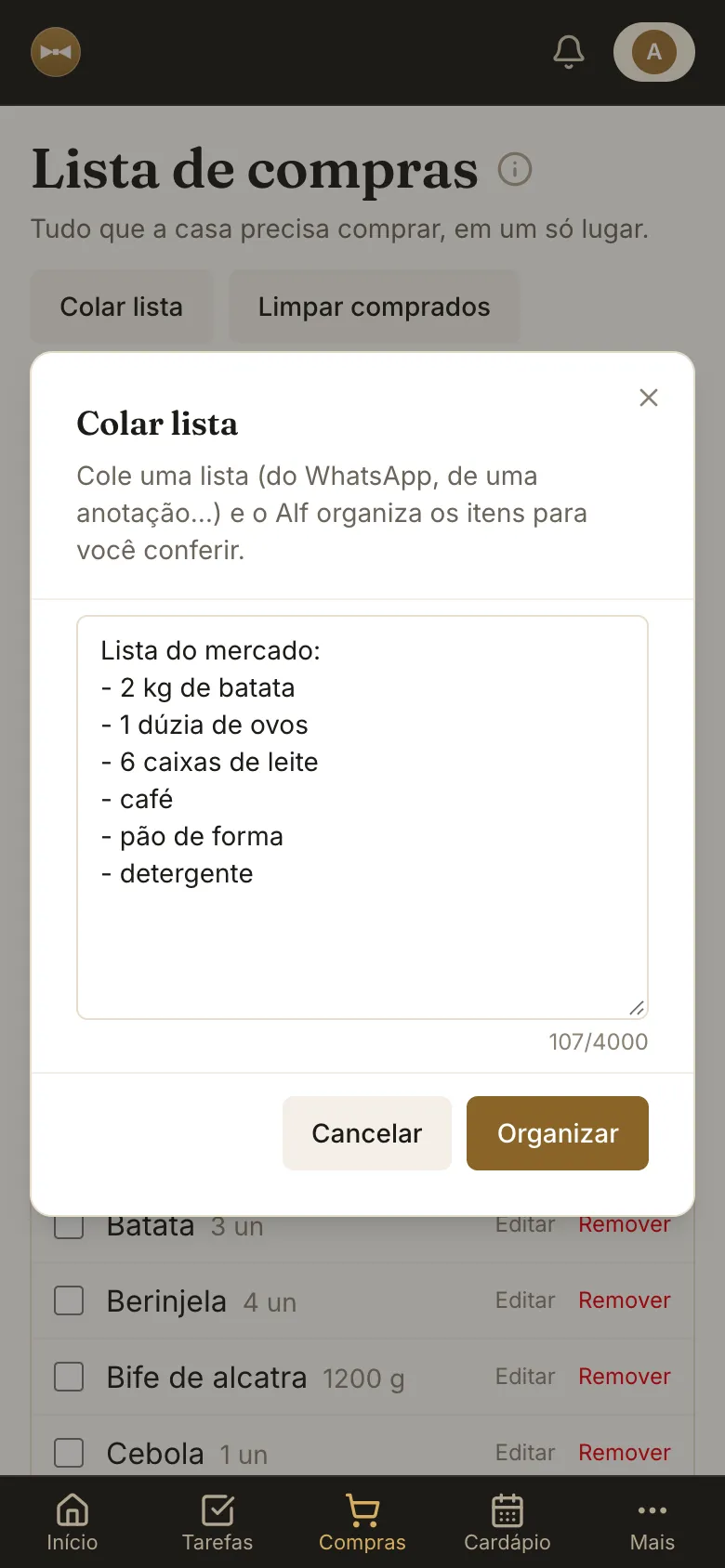
Recebeu a lista pelo WhatsApp ou tem uma anotação no celular? Toque em Colar lista, cole o texto e toque em Organizar. O Alf separa os itens, com a quantidade, a unidade e a categoria, e usa as categorias que a sua lista já tem. Confira antes de salvar: dá para corrigir cada campo e desmarcar o que não quiser. No fim, toque em Adicionar, com o número de itens.

Diga a quantidade e onde comprar
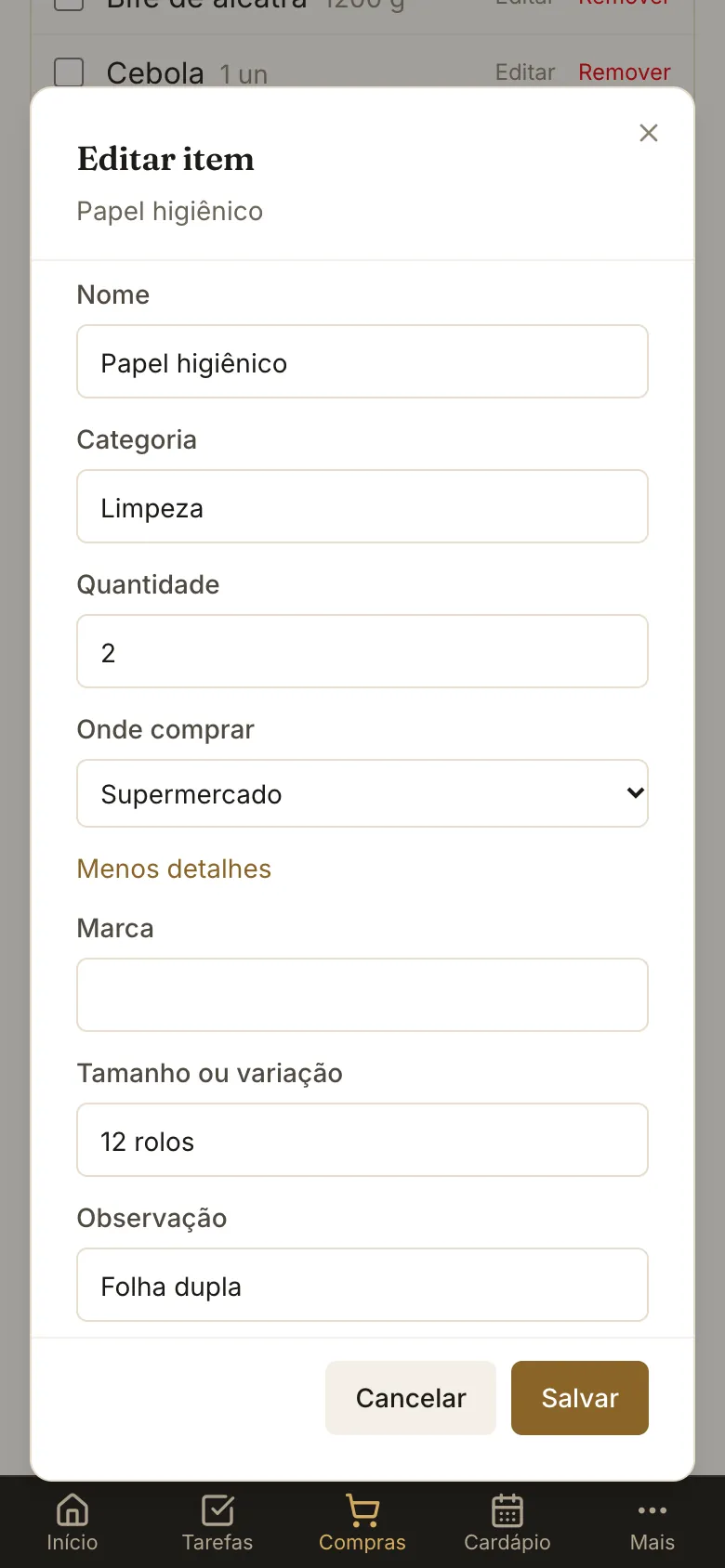
Toque em Editar, ao lado do item, para informar a Quantidade e Onde comprar: Supermercado, Açougue, Feira, Farmácia, Material de construção ou Outro…, com o nome do lugar. Em Mais detalhes ficam a Marca, o Tamanho ou variação, como 2 L, e uma Observação. Na lista, a marca, o tamanho e o lugar aparecem embaixo do nome do item; o lugar, só quando a lista não está agrupada por Lugar.

Traga o que o cardápio precisa
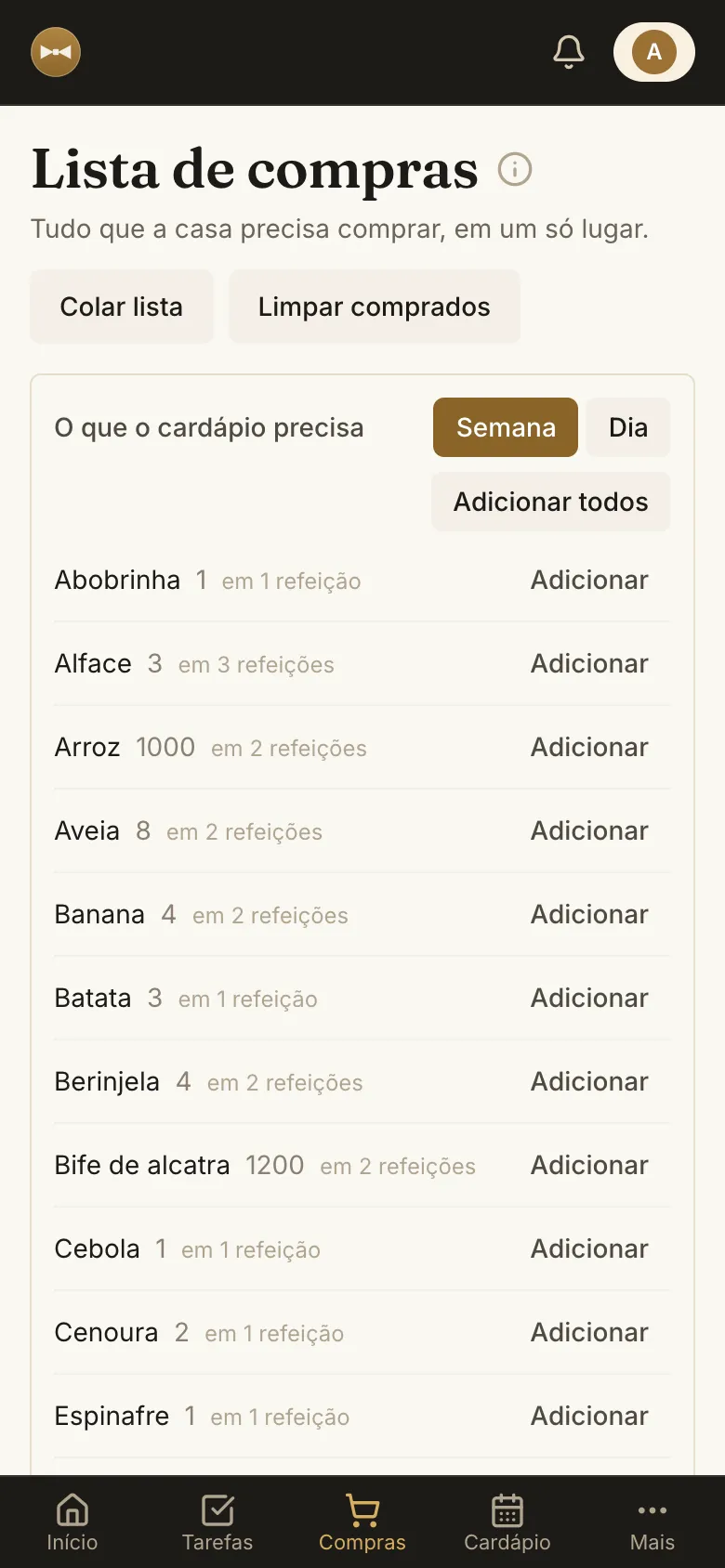
Se vocês planejam as refeições no Cardápio, toque em O que o cardápio precisa, no alto da lista. Aparecem os ingredientes das receitas planejadas na Semana ou no Dia, com a quantidade somada e em quantas refeições cada um entra. Toque em Adicionar, ao lado de um ingrediente, ou em Adicionar todos. Os ingredientes entram na categoria Alimentos, e o que já veio do cardápio e ainda não foi comprado, na mesma unidade, só tem a quantidade somada.

No mercado, marque o que pegou
Pegou o item? Toque no quadradinho ao lado dele: o item fica riscado e vai para o fim do grupo, e todos da casa veem que já foi comprado. A lista vem separada por categoria; em Agrupar por, toque em Lugar para ver o que é do supermercado, da feira ou da farmácia. Quando algum item tem lugar, aparece também o filtro de lugar: troque Todos os lugares por um lugar para ver só o que se compra ali. Na volta, toque em Limpar comprados para tirar da lista o que foi comprado.

O que acontece depois
A lista é a mesma para a casa toda, na web e no app: o que um adiciona ou marca como comprado aparece para os outros. Quando não falta nada, o Início mostra Compras em Em dia.
No iPhone, dá para mandar uma lista direto do WhatsApp: toque em Compartilhar, escolha o Hi, Alf! e depois Lista de compras. O texto abre no Colar lista, para você organizar e conferir.
No iPhone, alguns nomes mudam: o item novo entra pelo botão +, que abre a ficha Adicionar item, sem categoria; para marcar como comprado, toque na linha do item; para editar, deslize a linha para a direita, e para excluir, para a esquerda (ou segure o dedo no item); e a Observação se chama Nota. Colar lista, Limpar comprados e Adicionar do cardápio ficam no menu ⋯; em Adicionar do cardápio, escolha o período em De e Até, deixe marcados os ingredientes que quiser e toque em Adicionar. Para convidar alguém, toque na pessoa, em Membros, e em Convidar para o app.
Tem criança em casa? No Perfil da criança, em O que a criança pode fazer, marque Ver a lista de compras: ela vê o que falta comprar na tela dela, sem poder mudar nada.
Perguntas frequentes
Como compartilhar a lista de compras com a família?
Crie a sua conta e convide quem mora com você: o dono do lar toca em Convidar, ao lado da pessoa, em Membros. Quem entra no lar vê e edita a mesma lista, na web e no app.
Preciso digitar item por item?
Não. Em Colar lista, você cola um texto, como uma lista do WhatsApp, e o Alf separa os itens para você conferir. Se vocês usam o Cardápio, os ingredientes das receitas entram de uma vez pela lista do que o cardápio precisa.
O Colar lista usa inteligência artificial?
Sim. O texto colado vai para um serviço de inteligência artificial, que só separa os itens. Nada entra na lista antes de você conferir e tocar em Adicionar.
Dá para separar a lista por mercado?
Sim. Em Editar, escolha Onde comprar em cada item. Depois, em Agrupar por, toque em Lugar, ou use o filtro de lugar para ver só o que se compra ali.
O que acontece com os itens comprados?
Ficam riscados, no fim de cada grupo, até alguém tocar em Limpar comprados, que tira da lista todos os itens marcados. Para tirar um item só, toque em Remover, ao lado dele; no iPhone, deslize a linha para a esquerda e toque em Excluir.
Quanto custa?
Criar a conta é grátis e não pede cartão.